Virtual Box
1.- INSTALACIÓN
EN PRIMER LUGAR INSTALAREMOS VIRTUALBOX EN NUESTRO SISTEMA QUE, EN ESTE CASO, CORRESPONDE A WINDOWS. EJECUTAREMOS EL LANZADOR DEL PROGRAMA Y SE NOS ABRIRÁ LA PRIMERA PANTALLA TAL Y COMO APARECE A CONTINUACIÓN.
1.- INSTALACIÓN
EN PRIMER LUGAR INSTALAREMOS VIRTUALBOX EN NUESTRO SISTEMA QUE, EN ESTE CASO, CORRESPONDE A WINDOWS. EJECUTAREMOS EL LANZADOR DEL PROGRAMA Y SE NOS ABRIRÁ LA PRIMERA PANTALLA TAL Y COMO APARECE A CONTINUACIÓN.

2-Bienvenida
NOS DA LA BIENVENIDA Y NOS INFORMA DE QUE SI CONTINUAMOS SE INSTALARA VIRTUALBOX EN NUESTRO SISTEMA,
PULSAMOS EN «NEXT» Y EN LA SIGUIENTE PANTALLA DEBEREMOS ELEGIR LOS COMPONENTES Y LA RUTA DONDE LO INSTAREMOS.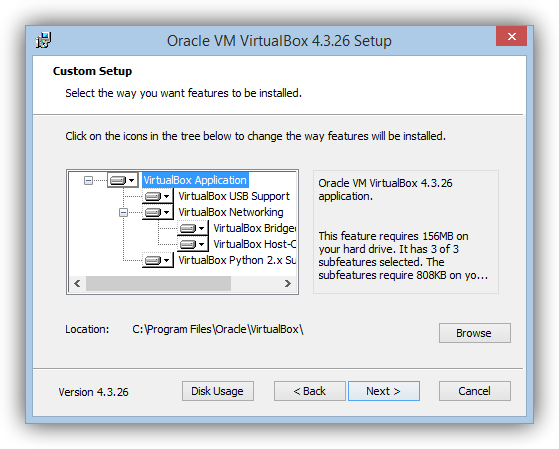
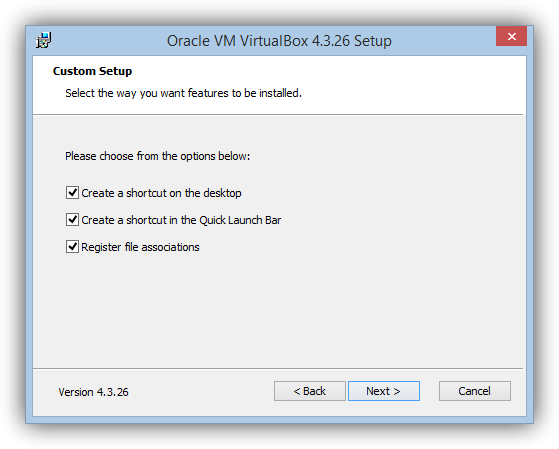
TAMBIÉN LOS ACCESOS DIRECTOS QUE QUEREMOS CONFIGURAR.
3-Warning
EN ESTA PANTALLA SE NOS ADVERTIRÁ DE QUE SE VAN A COPIAR LOS ARCHIVOS, SE REINICIARÁN LAS TARJETAS DE RED Y SE INSTALARA EL PROGRAMA PULSAMOS EN INSTALL Y ESPERAREMOS EL FINAL DE LA INSTALACIÓN.


Comentarios
Publicar un comentario